第 1 步|打开 Python 官网下载页
官方下载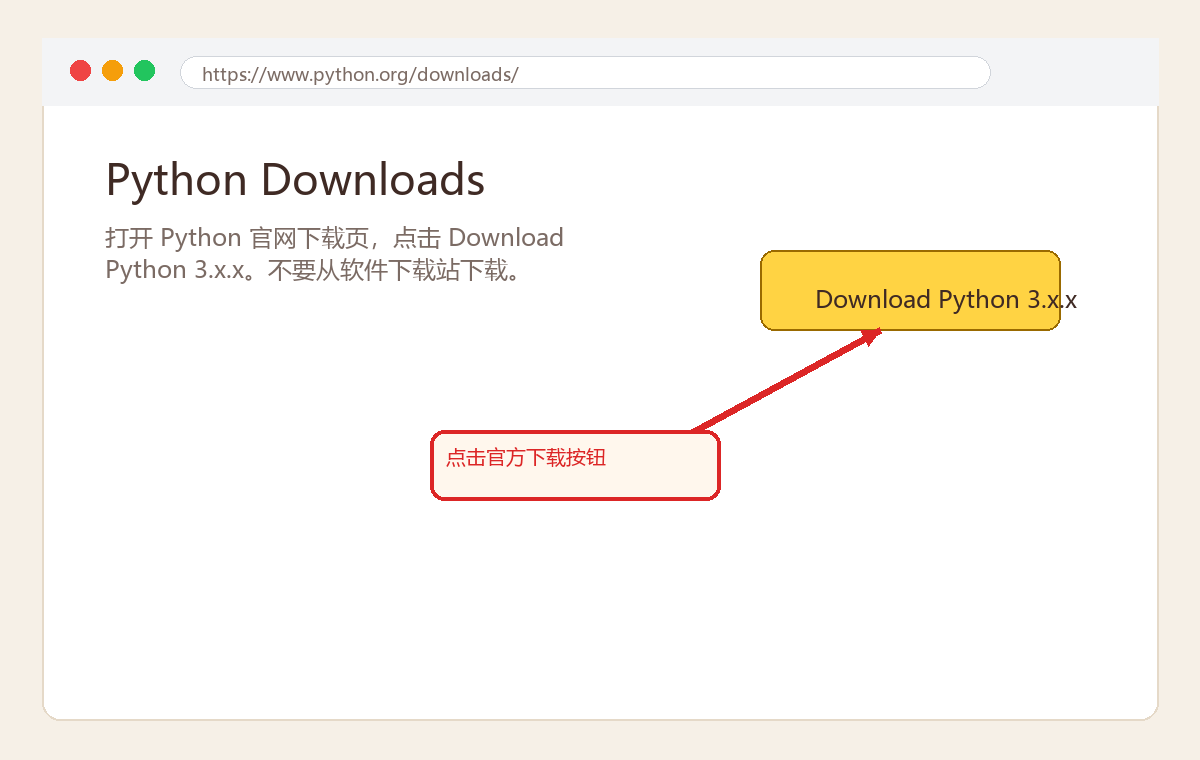
- 打开 Chrome 或 Edge。
- 输入
https://www.python.org/downloads/。 - 点击页面上的 Download Python 按钮。
不要从百度网盘、软件下载站或来路不明的网站下载。
这份手册给学生课前或课堂跟练使用。每一步都有图、操作说明、检查点和常见错误。目标不是把环境讲复杂,而是让学生能稳定运行第一段 Python 代码。
https://www.python.org/downloads/。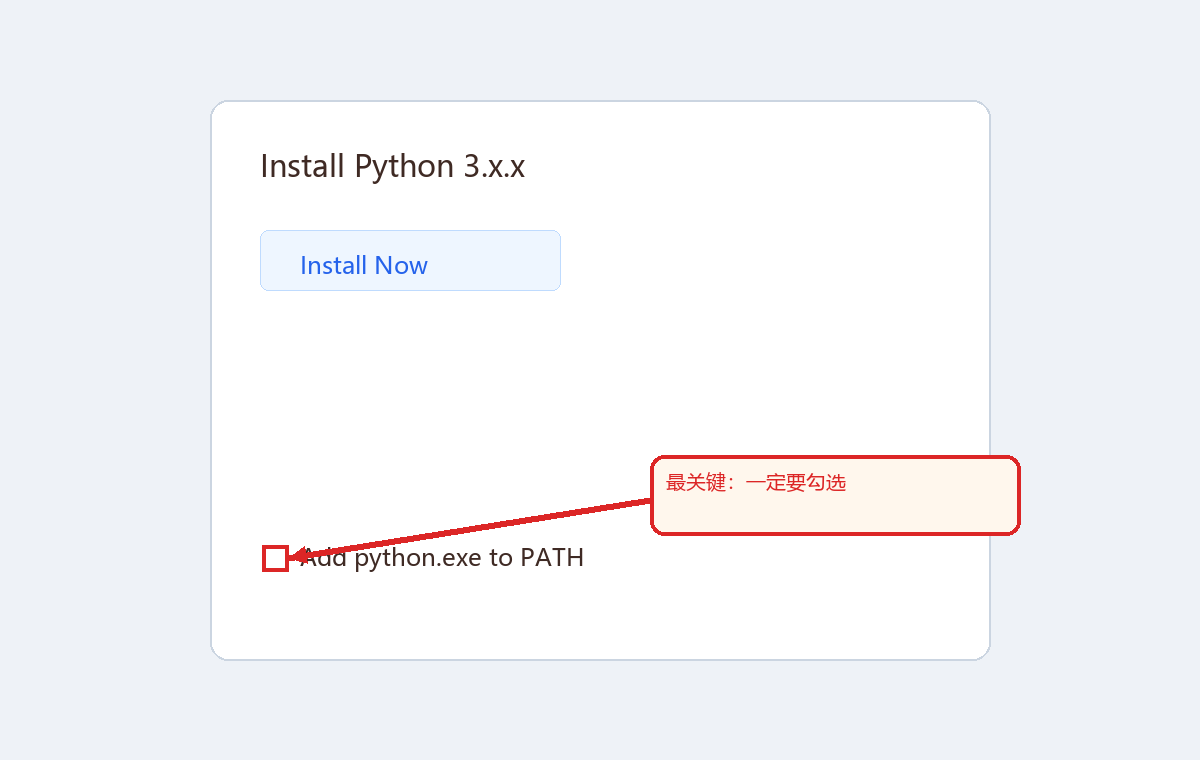
双击下载的安装包后,先看窗口底部。
Add python.exe to PATH。Install Now。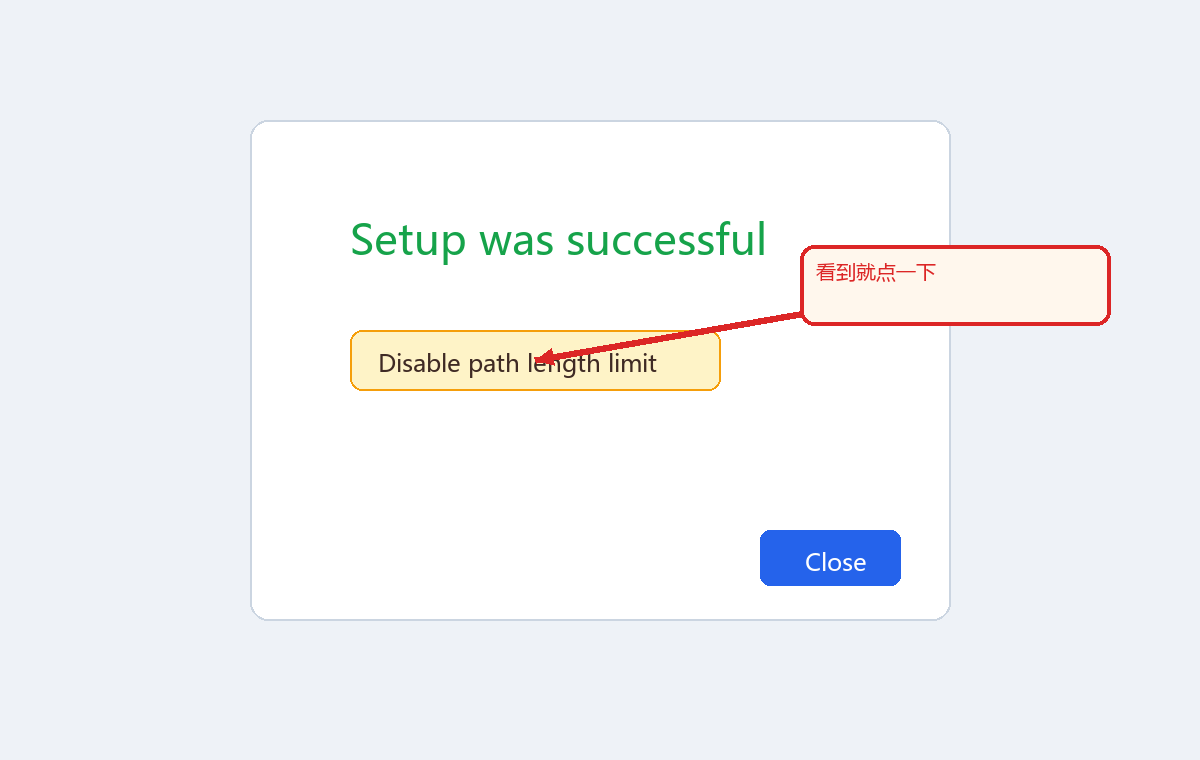
安装完成后,如果看到 Disable path length limit,点击它。
最后点击 Close 关闭安装窗口。
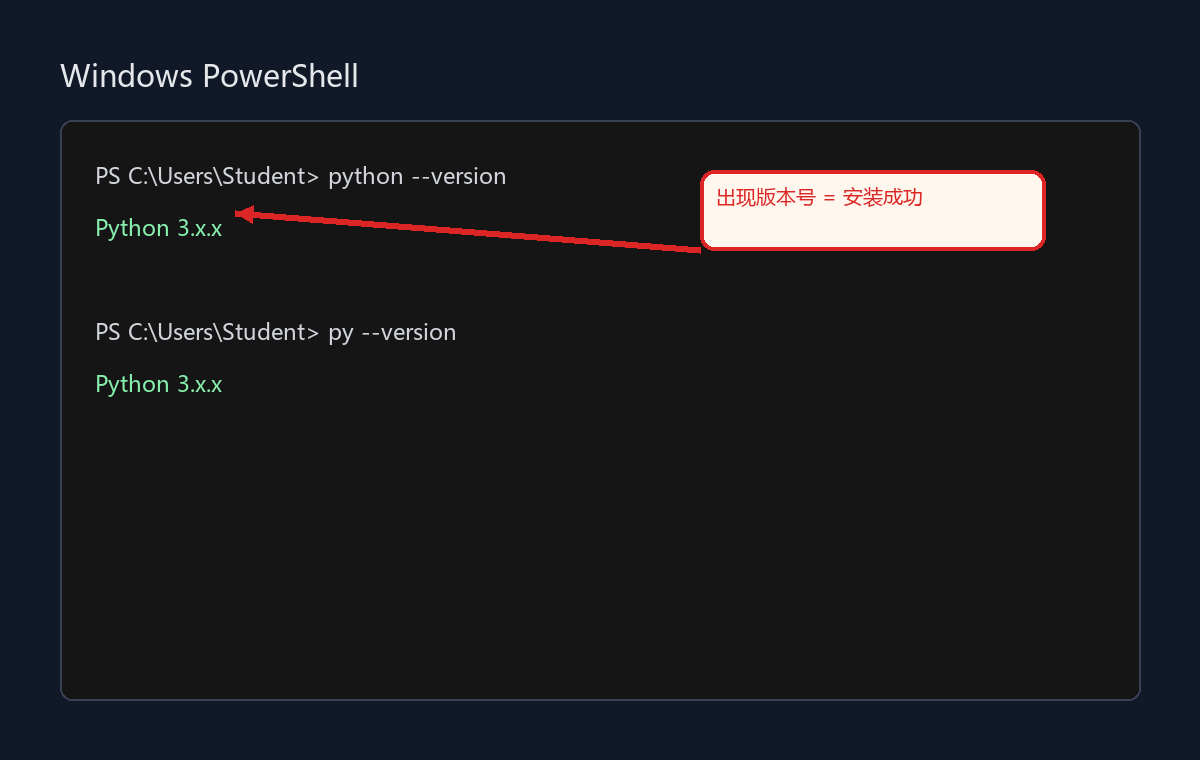
按 Win + S 搜索 PowerShell,打开后输入:
python --version如果不成功,再试:
py --version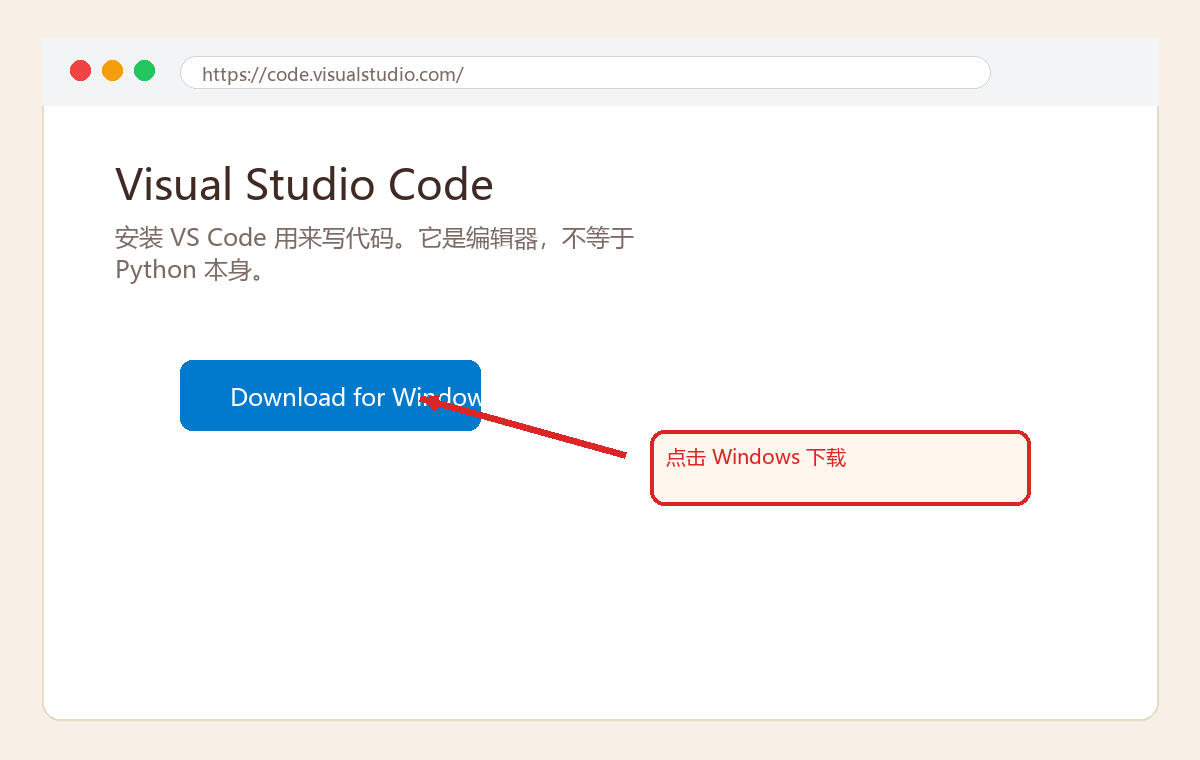
https://code.visualstudio.com/。Download for Windows。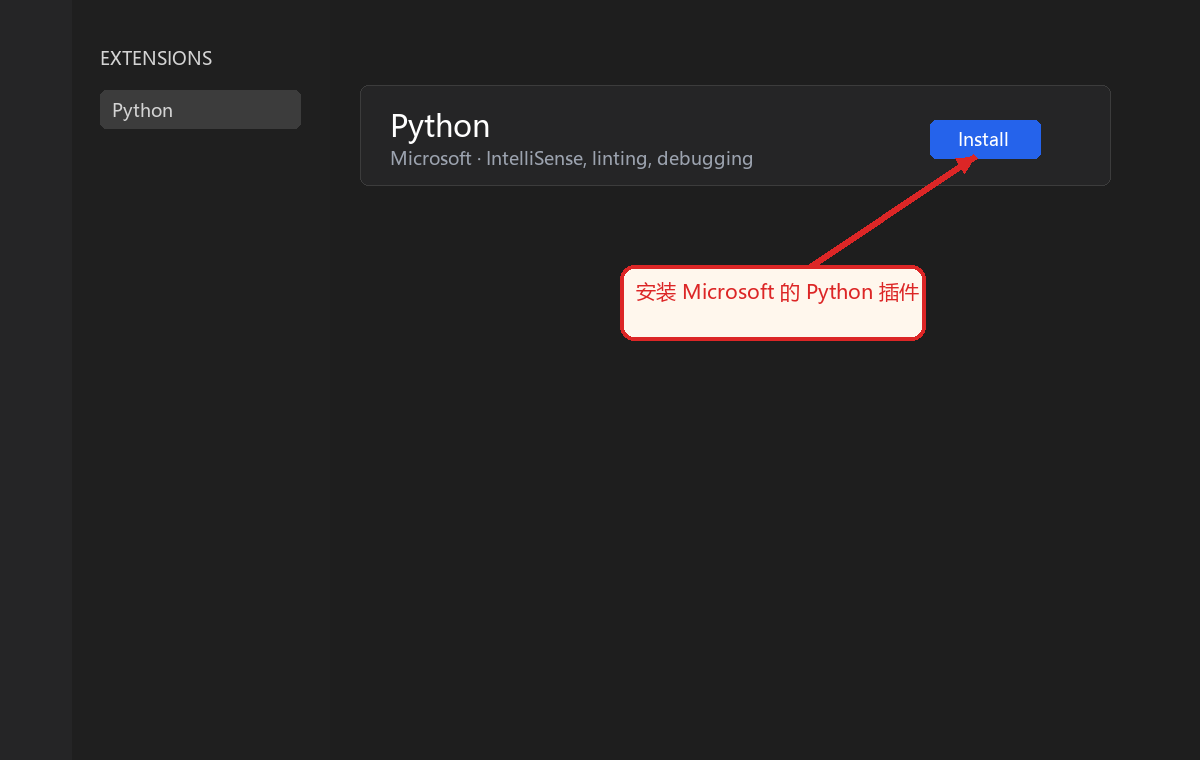
Ctrl + Shift + X。Python。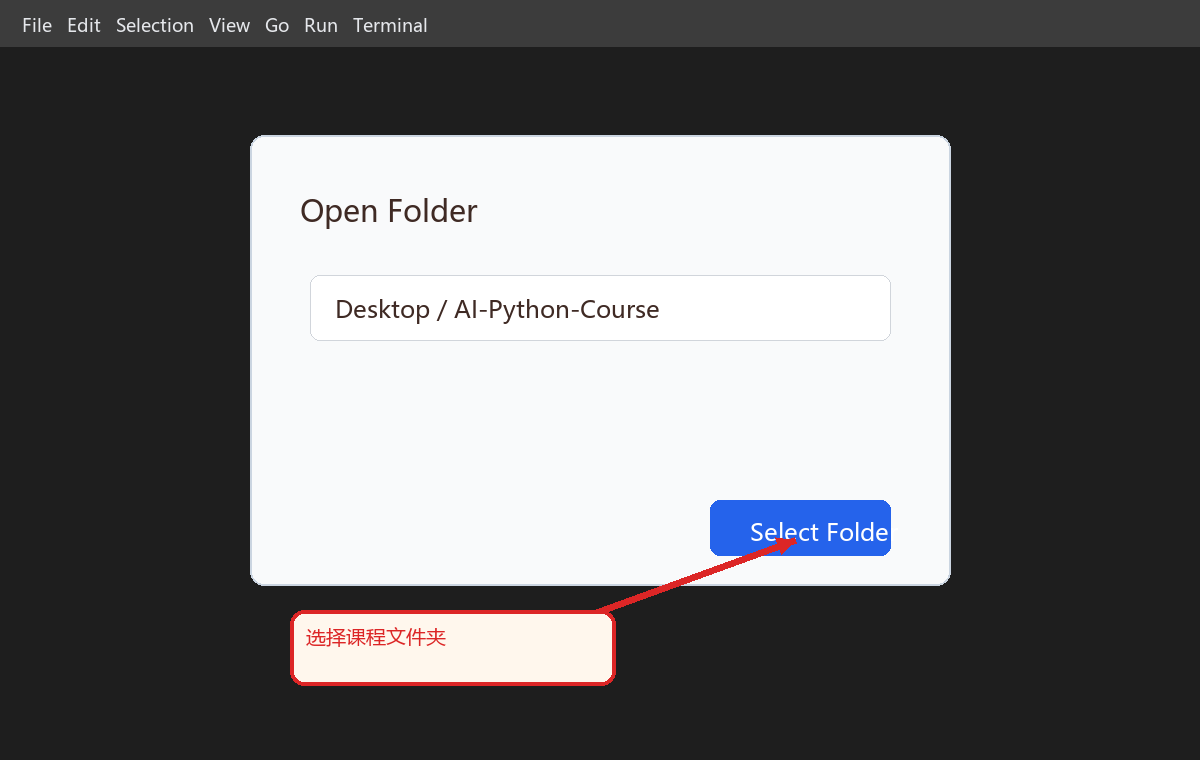
AI-Python-Course。File -> Open Folder。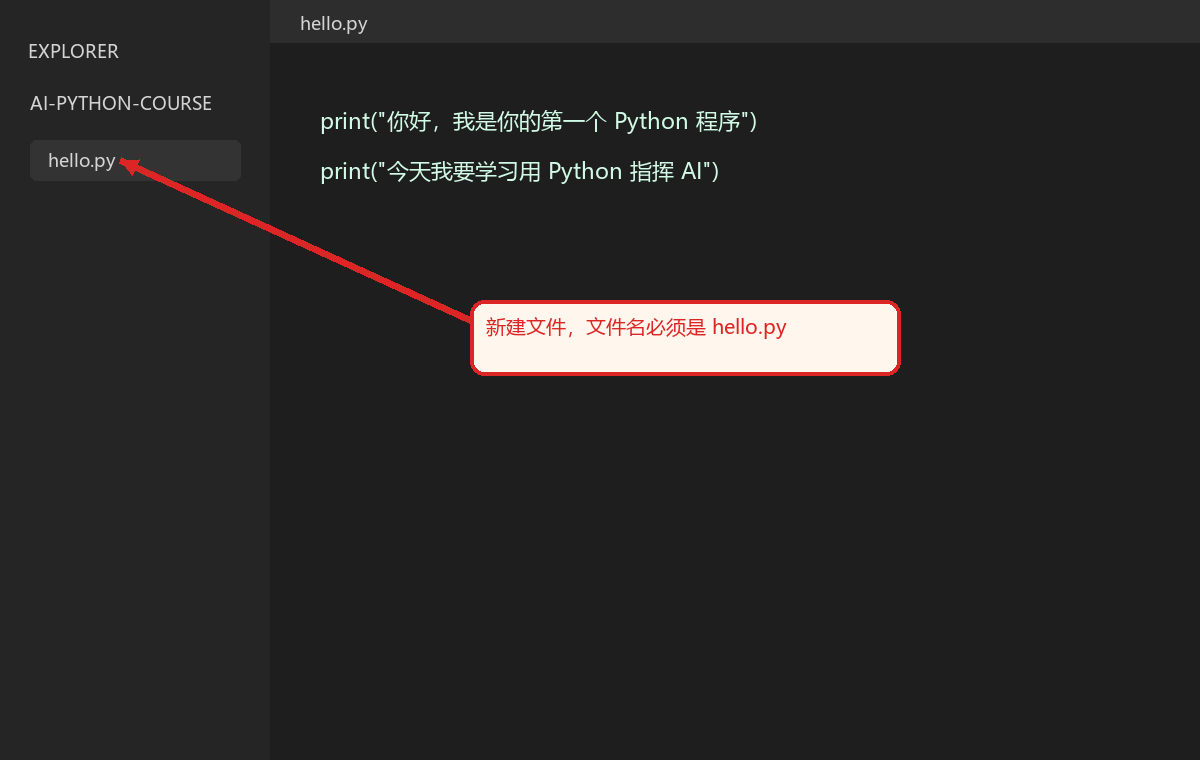
在 VS Code 左侧点击 New File,输入:
hello.py输入代码:
print("你好,我是你的第一个 Python 程序")
print("今天我要学习用 Python 指挥 AI")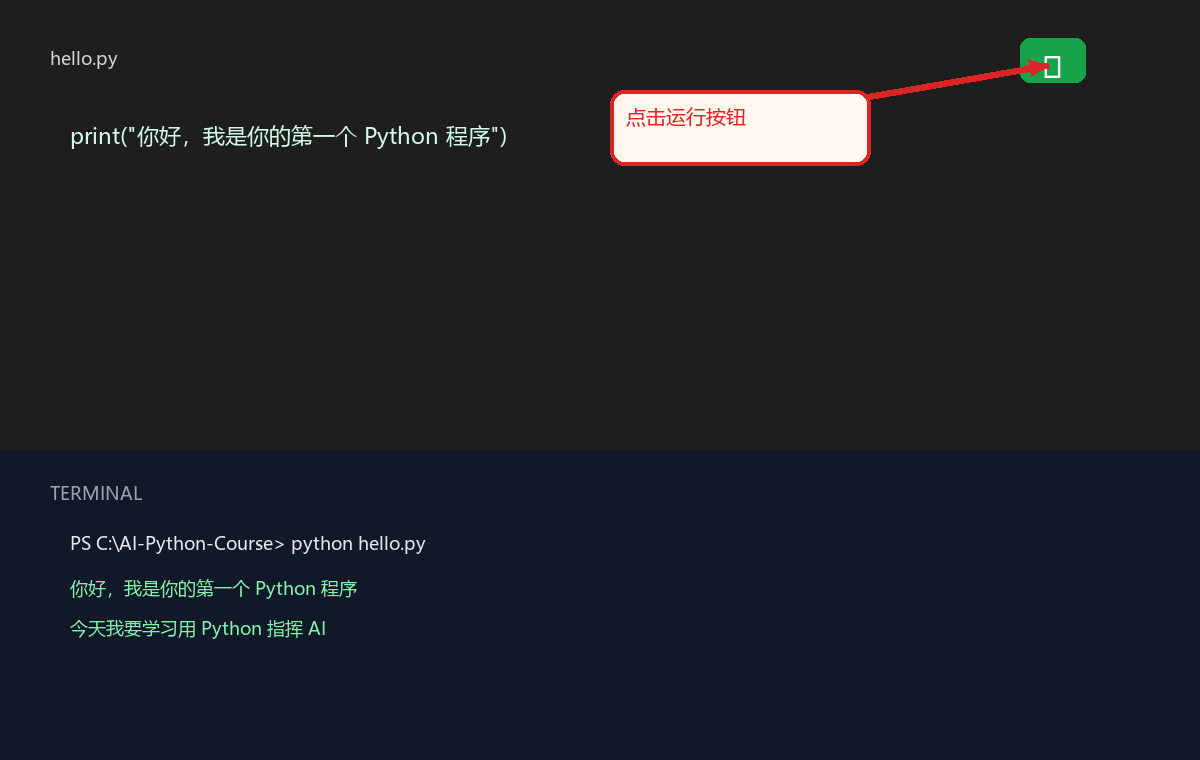
先按 Ctrl + S 保存。
方法 A:点击右上角播放按钮。
方法 B:打开 Terminal 输入:
python hello.py如果不成功,输入:
py hello.py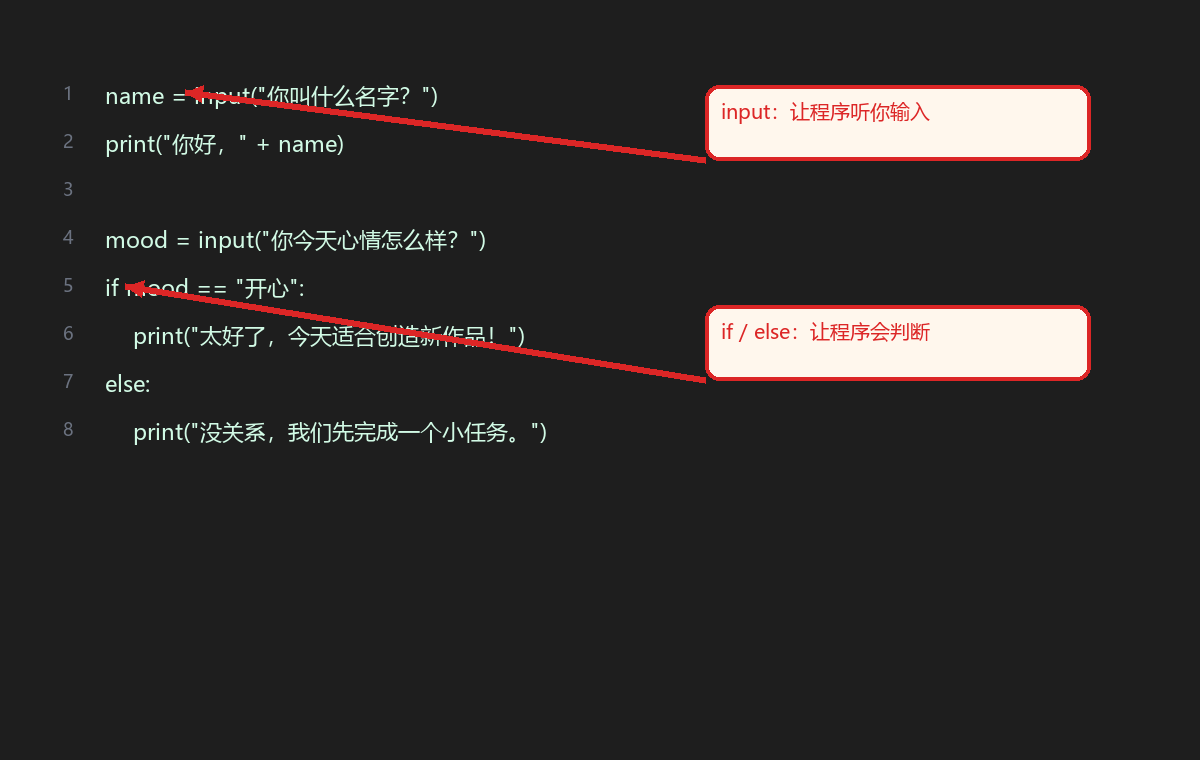
先做,不要先背语法。这一步的目标是做一个“心情小助手”:你输入心情,程序根据你的回答给不同建议。
New File。mood_helper.py。Ctrl + S 保存。python mood_helper.py。name = input("你叫什么名字?")
print("你好," + name)
mood = input("你今天心情怎么样?")
if mood == "开心":
print("太好了,今天适合创造新作品!")
else:
print("没关系,我们先完成一个小任务。")运行后,终端会先问:
你叫什么名字?你可以输入:
Juan然后它会问:
你今天心情怎么样?如果你输入:
开心程序会显示:
太好了,今天适合创造新作品!如果你输入别的,比如:
有点累程序会显示:
没关系,我们先完成一个小任务。input:让程序等你输入一句话。if mood == "开心":如果你输入的内容正好是“开心”。else:否则,也就是输入其他任何内容。
if 和 else 下面的 print 前面要有 4 个空格。不要自己删掉这些空格。
if mood == "开心": 最后漏掉冒号 :。print 前面没有 4 个空格。很开心,程序走了 else。这是正常的,因为代码判断的是完全等于 开心。
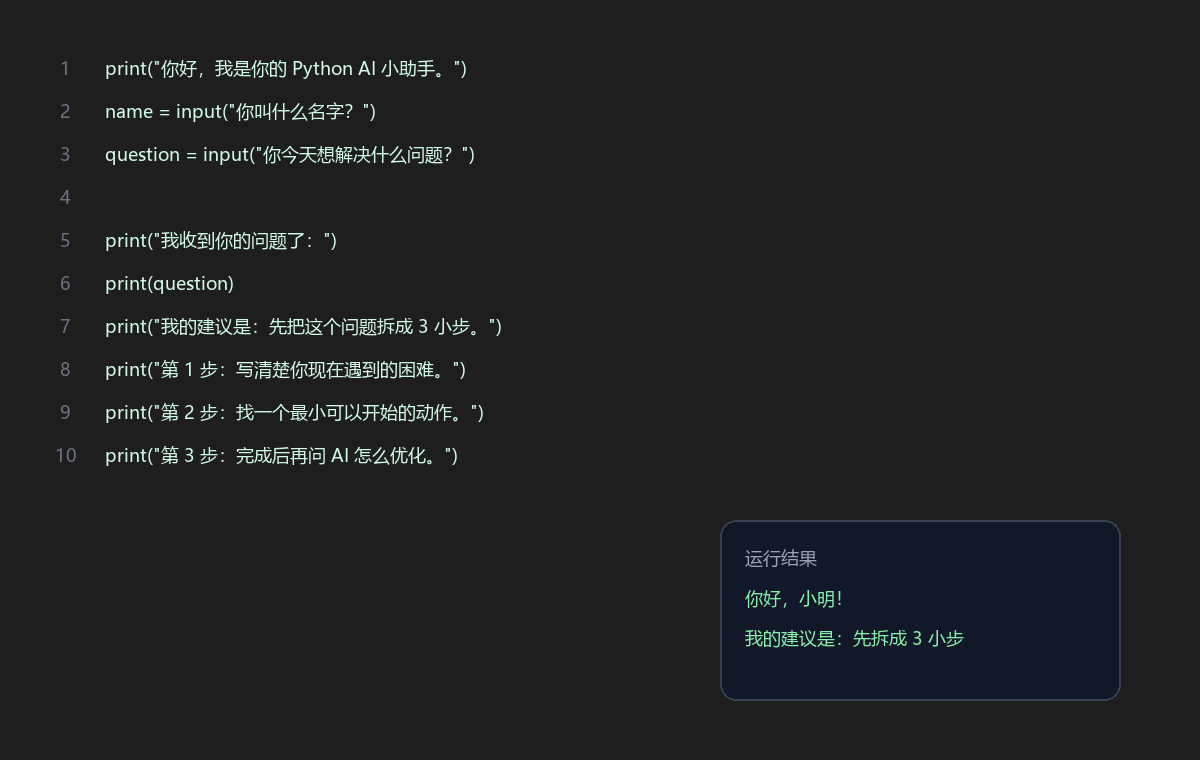
创建 ai_helper.py,复制:
print("你好,我是你的 Python AI 小助手。")

name = input("你叫什么名字?")
print("你好," + name + "!")

question = input("你今天想解决什么问题?")

print("我收到你的问题了:")
print(question)
print("我的建议是:先把这个问题拆成 3 小步。")
print("第 1 步:写清楚你现在遇到的困难。")
print("第 2 步:找一个最小可以开始的动作。")
print("第 3 步:完成后再问 AI 怎么优化。")
运行:
python ai_helper.py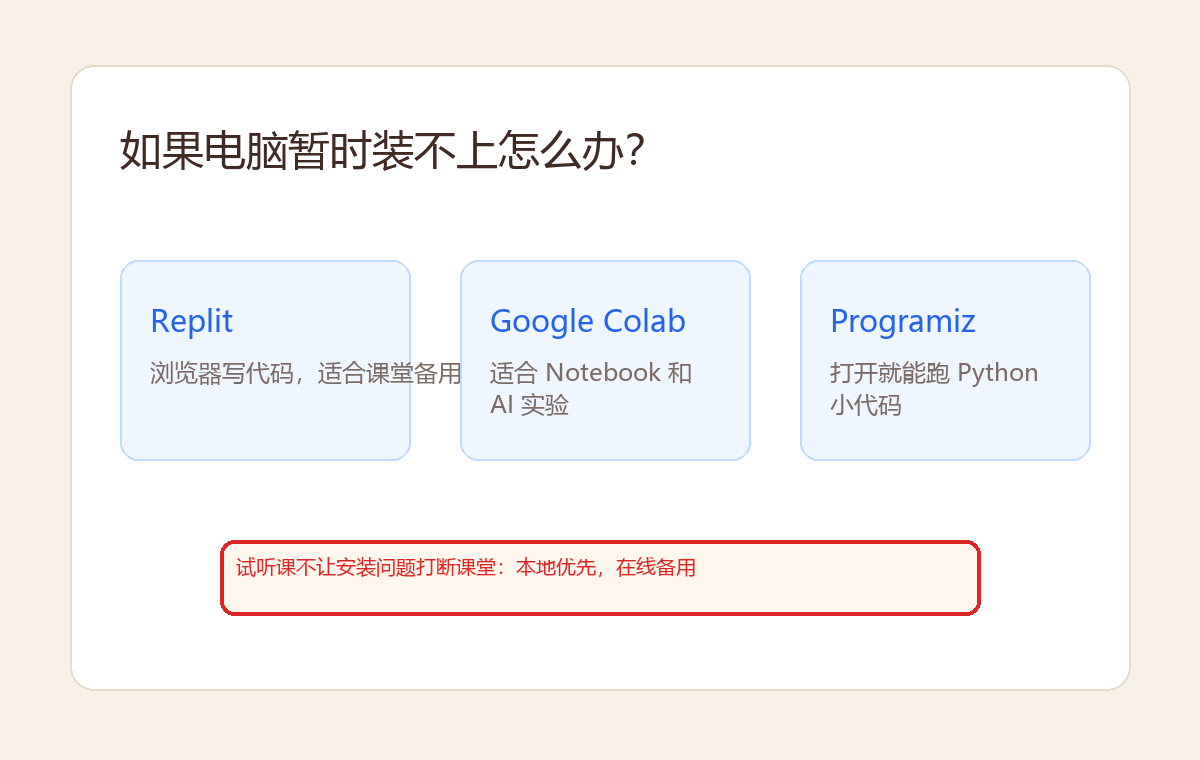
备用工具:
python --version 或 py --version 能看到版本号。AI-Python-Course 文件夹。hello.py。python 文件名.py 或 py 文件名.py。